Warum funktioniert Honista nicht? Starte mit dem Symptom
Die schnellste Lösung hängt davon ab, was noch funktioniert. Wenn auch die offizielle Instagram-App und die Website dein Passwort ablehnen, einen Checkpoint anzeigen oder das Konto nicht laden, ist das Problem wahrscheinlich nicht auf Honista beschränkt. Nutze die Anleitung zum Honista-Login und die offizielle Kontowiederherstellung, bevor du APK-Dateien änderst.
Wenn nur Honista ausfällt, während Instagram normal funktioniert, konzentriere dich auf den App-Build, den Cache, Android WebView, Speicher, Berechtigungen, Akku-Einschränkungen oder eine beschädigte Installation. Wenn mehrere Apps über dieselbe Verbindung fehlschlagen, teste erst ein anderes Netzwerk, bevor du Honista-Einstellungen änderst. Diese Trennung verhindert, dass eine destruktive Neuinstallation die eigentliche Ursache verdeckt.
- Wenn Honista bei der Initialisierung hängt oder beim Laden feststeckt: Prüfe Netzwerk, DNS, Datum und Uhrzeit und erzwinge dann das Beenden der App.
- Honista stürzt ab direkt nach dem Start: Prüfe Android-Version, 64-Bit-Kompatibilität, freien Speicher, Cache und die Quelle der installierten APK.
- Wenn Honista Login funktioniert nicht und du in einer Schleife landest oder eine Challenge erscheint: Teste dasselbe Konto in der offiziellen Instagram-App und führe dort die Kontowiederherstellung durch.
- Wenn der Medien-Download fehlschlägt: Prüfe Speicherberechtigung, freien Speicherplatz, den Zielordner und ob der Beitrag den Zugriff erlaubt.
- Wenn Benachrichtigungen verspätet eintreffen: Entferne Akku-Einschränkungen sorgfältig und prüfe die Android-Benachrichtigungsberechtigung.
| Symptom | Wahrscheinliche Ebene | Erste sichere Prüfung |
|---|---|---|
| Initialisierung wird nie abgeschlossen | Netzwerk, DNS, Server, Datum/Uhrzeit | Zwischen Wi-Fi und mobilen Daten wechseln |
| App schließt sich beim Start | Kompatibilität, Cache, beschädigte Installation | Neustarten, Speicher prüfen, dann Cache leeren |
| Login kehrt zum selben Bildschirm zurück | Konto, WebView, Sitzung | Offizielle Instagram-App testen und WebView aktualisieren |
| Leerer Feed oder fehlende Medien | Netzwerkfilter, Sitzung, Serverantwort | VPN/privates DNS vorübergehend deaktivieren |
| Download-Button reagiert nicht | Berechtigung, Speicher, Funktionsstatus | Berechtigung für Dateien und Medien prüfen |
| Keine Benachrichtigungen | Android-Berechtigung oder Akku-Richtlinie | Benachrichtigungen und uneingeschränkte Hintergrundnutzung erlauben |
12 Lösungen, wenn Honista nicht funktioniert - von sicher bis eingreifend
Gehe in der unten stehenden Reihenfolge vor. Öffne Honista nach jedem Schritt und reproduziere das ursprüngliche Problem genau einmal. Wende nicht alle Maßnahmen gleichzeitig an: Wenn die App wieder funktioniert, ist es für spätere Fehler leichter nachzuvollziehen, welche Änderung geholfen hat.
Bevor du Speicher löschst oder neu installierst, stelle sicher, dass du dich über einen offiziellen Weg bei Instagram anmelden kannst und dass deine Zwei-Faktor-Methode verfügbar ist. Das Löschen der Honista-Daten entfernt die lokale Sitzung und App-Einstellungen; eine Neuinstallation kann dich außerdem einem falschen oder umbenannten APK aussetzen, wenn du nicht zur selben verifizierten Quelle zurückkehrst.
- Prüfen, ob Instagram erreichbar istÖffne instagram.com oder die offizielle App. Wenn beides fehlschlägt, warte auf die Wiederherstellung des Dienstes oder löse zuerst das Kontoproblem.
- Netzwerk wechselnWechsle von Wi-Fi zu mobilen Daten oder umgekehrt. Deaktiviere vorübergehend VPN, werbeblockierendes DNS, Firewall-Regeln und Datensparmodi, die notwendige Hosts blockieren können.
- Automatisches Datum und automatische Uhrzeit einstellenEine falsche Uhrzeit kann TLS-Verbindungen, Login-Token und Zwei-Faktor-Abfragen stören. Aktiviere die vom Netzwerk bereitgestellte Uhrzeit und Zeitzone.
- Beenden erzwingen und erneut öffnenNutze unter Android die App-Info, um Honista zwangsweise zu beenden, warte einige Sekunden und starte die App erneut, statt wiederholt auf das Symbol zu tippen.
- Android neu startenEin Neustart beseitigt festhängende Netzwerk-, WebView-, Medien- und Hintergrundprozesse, ohne Honista-Daten zu löschen.
- Freien Speicher prüfenHalte mindestens 1 GB frei für Downloads, temporäre Medien, Entpacken und App-Updates. Ein fast voller Gerätespeicher kann ohne klare Meldung zu Abstürzen oder Hängern führen.
- Nur den Cache leerenÖffne Einstellungen > Apps > Honista > Speicher und leere den Cache. Lösche noch nicht den Speicher; das Entfernen des Cache ist der Test mit geringerem Risiko.
- Android System WebView und Chrome aktualisierenLogin und eingebettete Webinhalte können von WebView abhängen. Installiere verfügbare Updates über den normalen App-Store des Geräts und starte anschließend neu.
- Berechtigungen prüfenErlaube nur die Berechtigungen, die für die betroffene Funktion nötig sind, zum Beispiel Benachrichtigungen oder Medienspeicher. Vergib keine nicht zusammenhängenden Berechtigungen als pauschale Lösung.
- Akku-Einschränkungen entfernenBei fehlenden Benachrichtigungen oder unterbrochenen Downloads solltest du Hintergrundaktivität für Honista erlauben. Stelle strengere Einstellungen wieder her, wenn die Änderung nichts bringt.
- App-Speicher löschenNutze das erst, nachdem die Kontowiederherstellung sichergestellt ist. Du wirst abgemeldet und lokale Einstellungen werden zurückgesetzt, also teste den Login erneut, bevor du neu installierst.
- Aus der verifizierten Quelle neu installierenEntferne die fehlerhafte Installation erst, nachdem du Version und Quelle notiert hast. Lade die aktuelle Datei über den verifizierten Homepage-Pfad dieser Website herunter und folge dann der Installationsanleitung.
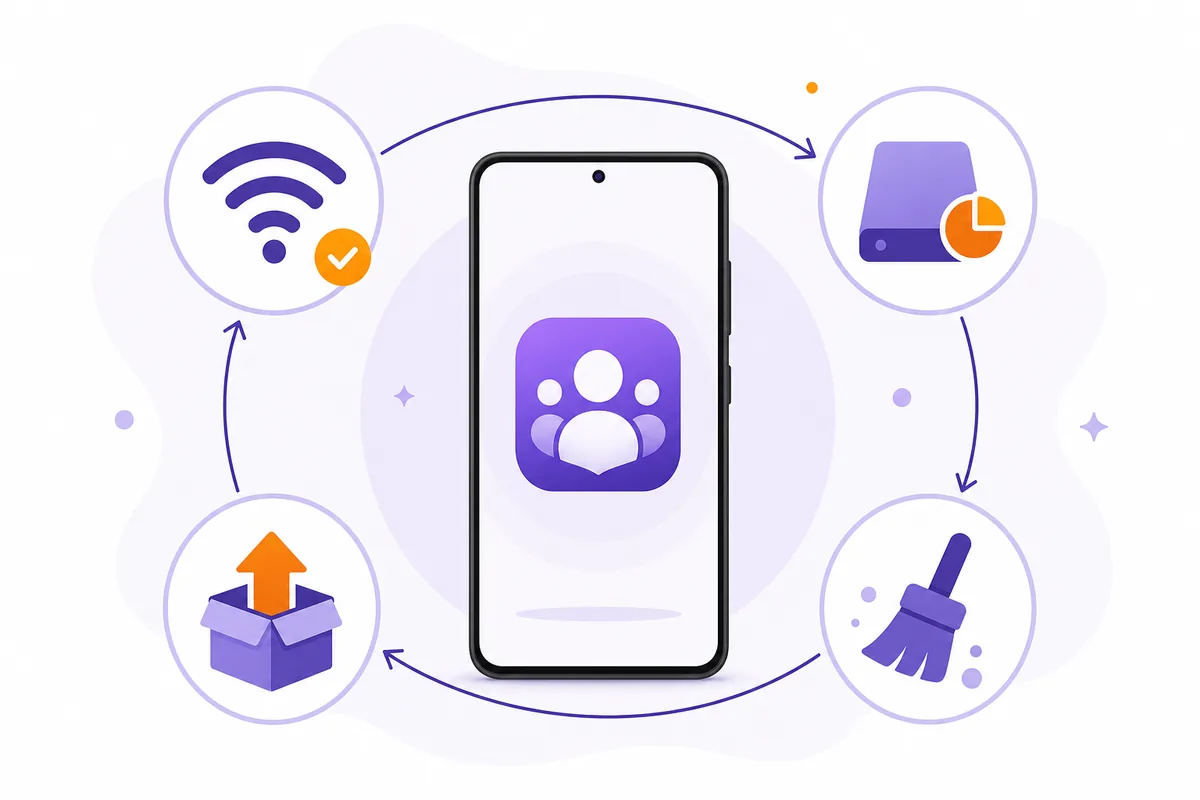
Honista Fehler beheben, wenn Honista bei der Initialisierung hängt oder ein leerer Ladebildschirm erscheint
Ein endloser Initialisierungsbildschirm weist meist auf eine Anfrage hin, die nie abgeschlossen wird. Ändere immer nur eine Netzwerkbedingung auf einmal: Deaktiviere VPN oder privates DNS, teste mobile Daten, bestätige automatisches Datum und automatische Uhrzeit und prüfe, ob instagram.com geöffnet werden kann. Wenn die App über eine Verbindung funktioniert, über eine andere aber nicht, ist der Netzwerkpfad ein stärkerer Hinweis als eine Neuinstallation der APK.
Als Nächstes solltest du Honista zwangsweise beenden und den Cache leeren. Aktualisiere Android System WebView und Chrome, weil Authentifizierung oder eingebettete Inhalte scheitern können, wenn diese Komponenten veraltet sind. Auf Geräten mit aggressivem Akku-Management solltest du zum Testen vorübergehend eine uneingeschränkte Hintergrundnutzung erlauben. Wenn derselbe Bildschirm nach einem Neustart in mehreren Netzwerken bestehen bleibt, kann der Dienst oder der aktuelle Honista-Build mit einer serverseitigen Änderung inkompatibel sein; wiederholtes Löschen von Daten behebt diesen Zustand nicht.
Installiere keine zufällige angeblich 'reparierte' APK aus einer Videobeschreibung, einem Chat-Anhang, einem gekürzten Link oder einem Mirror. Ein relevantes Video kann eine Abfolge zeigen, aber es kann weder die Identität des Herausgebers noch die Dateiintegrität belegen. Binde die tatsächliche APK-Entscheidung an die First-Party-Honista-Seite und den finalen Host app.honista.com.
- Vergleiche zwei Netzwerke, bevor du das App-Paket änderst.
- Nutze automatische Uhrzeit und automatische Zeitzone.
- Aktualisiere WebView und Chrome über den normalen Store.
- Behandle einen aktuellen, großflächigen Ausfall als Fall für Abwarten und erneutes Prüfen.
Abstürze, Login-Schleifen, Downloads und Benachrichtigungsprobleme
Wenn Honista sofort abstürzt, prüfe zuerst, ob das Gerät Android 9 oder neuer ausführt und 64-Bit-arm64-Anwendungen unterstützt. Die aktuelle vollständige Honista-Datei wird nicht als 32-Bit-Build angeboten. Ein von einem anderen Gerät kopiertes Paket, eine nur teilweise heruntergeladene Datei, ein Signaturkonflikt oder ein wiederhergestelltes App-Backup kann ebenfalls abstürzen, bevor die Oberfläche erscheint.
Bei Login-Schleifen solltest du Passwort-, Checkpoint-, E-Mail-, Telefon- und Zwei-Faktor-Wiederherstellung über Instagram oder Meta abschließen. Importiere keine Sitzungsdateien, Cookies, Wiederherstellungscodes oder Konto-Backups in ein Hilfstool eines Drittanbieters. Wenn die offizielle App die Anmeldung erlaubt, Honista aber nicht, leere den Honista-Cache, aktualisiere WebView und lösche den Honista-Speicher erst dann, wenn du bereit bist, dich erneut anzumelden.
Bei Medien-Downloads prüfe die Berechtigung für Dateien und Medien, freien Speicherplatz, den ausgewählten Ordner und ob die Medien für das Konto tatsächlich verfügbar sind. Verschwindende Stories, private Beiträge, eingeschränkte Medien und Serveränderungen lassen sich nicht immer durch breitere Berechtigungen beheben. Bei fehlenden Benachrichtigungen solltest du die Android-Benachrichtigungsberechtigung und Hintergrundaktivität erlauben und dann Honistas eigene Benachrichtigungseinstellungen prüfen; deaktiviere nicht dauerhaft jeden Akkuschutz.
| Problem | Tun | Nicht tun |
|---|---|---|
| Absturz beim Start | arm64, Speicher, Cache und Paketquelle prüfen | Nicht sofort einen älteren Mirror installieren |
| Login-Schleife | Instagram-Konto offiziell wiederherstellen | Keine Sitzungsdateien oder 2FA-Codes weitergeben |
| Medien-Download schlägt fehl | Berechtigung, Speicherplatz, Ordner und Beitragszugriff prüfen | Nicht blind jede Berechtigung erteilen |
| Benachrichtigungen verspätet | Benachrichtigungen erlauben und Hintergrundaktivität testen | Nicht dauerhaft alle Android-Schutzfunktionen deaktivieren |
| Leerer Feed | Netzwerk, DNS, Uhrzeit und offizielle Instagram-App testen | Nicht annehmen, dass nur die APK die Ursache ist |
Wann du Honista V13.0 aktualisieren oder neu installieren solltest
Installiere erst neu, wenn Netzwerk-Tests, Neustart, Speicher, Cache, WebView und Berechtigungen ein app-spezifisches Problem nicht lösen. Am 30. Juli 2026 wies die erreichbare First-Party-Downloadseite den Full-Build weiterhin als V13.0 für Android 9+ und arm64-v8a aus. Die aktuelle Seite zeigt eine Revision auf Instagram base 426, aktualisiert am 15. Juli 2026, während das Changelog weiterhin den ursprünglichen V13-Release-Eintrag vom 17. Juni mit base 406 enthält. Das sind Revisionsstände derselben V13-Familie und kein Hinweis auf ein V14-Release.
Die stabile First-Party-Datei-URL bleibt Honista_v13.0__x64.apk. Eine Byte-Range-Anfrage lieferte HTTP 206, application/octet-stream, ZIP/APK-Magic und eine Gesamtgröße von 160,332,392 bytes, also etwa 152.9 MiB. Nutze die Anleitung zum sicheren Honista-Update, wenn Einstellungen erhalten bleiben sollen, oder die Installationsanleitung für eine saubere Neuinstallation.
Wenn Android 'App nicht installiert' oder einen Paketkonflikt meldet, solltest du Play Protect oder die Gerätesicherheit nicht als erste Reaktion abschalten. Notiere die installierte Version und die Quelle, prüfe, ob die neue Datei vollständig ist, und entscheide dann, ob ein Update direkt darüber oder eine saubere Neuinstallation sinnvoll ist. Eine Signaturabweichung bedeutet oft, dass die Pakete aus unterschiedlichen Signaturquellen stammen.
- Aktuell verifizierte Familie: Honista V13.0, Android 9+, arm64-v8a.
- Aktuelle Revision auf der Downloadseite: Instagram base 426, aktualisiert am 15. Juli 2026.
- Verifizierte Datei: 160,332,392 bytes, First-Party-Host app.honista.com.
- Download-CTA: Nutze den verifizierten Homepage-Pfad oder die stabile First-Party-Datei-URL, niemals einen geratenen CDN-Pfad.
Fehlersuche beenden und das Konto absichern, wenn diese Anzeichen auftreten
Beende weitere Honista-Tests und wechsle zu den offiziellen Konto-Tools von Instagram oder Meta, wenn du einen unbekannten Login, eine nicht von dir angeforderte Passwort-zurücksetzen-Nachricht, geänderte E-Mail- oder Telefondaten, wiederholte Checkpoint-Warnungen oder Zwei-Faktor-Aufforderungen von einem unbekannten Ort siehst. Dann hat die Eindämmung des Kontos Vorrang, nicht die Wiederherstellung des modifizierten Clients.
Ändere das Instagram-Passwort über einen offiziellen Kanal, prüfe aktive Sitzungen, entferne unbekannte Geräte, bestätige Wiederherstellungs-E-Mail und Telefonnummer und erneuere die Backup-Codes für die Zwei-Faktor-Authentifizierung. Wenn du eine APK von einem unbekannten Mirror installiert hast, entferne sie und führe die normalen Sicherheitsprüfungen des Geräts aus. Behaupte nicht, dass ein sauberer Scan beweist, dass Datei oder Konto sicher sind; beobachte sowohl das Gerät als auch das Konto weiter auf ungewöhnliches Verhalten.
Wenn Honista weiterhin nicht funktioniert, während die offizielle Instagram-App funktioniert, ist die praktikable Ausweichlösung, die offizielle App zu verwenden, bis ein überprüfbares Honista-Update oder eine Dienstwiederherstellung verfügbar ist. Ein Funktionsverlust ist lästig, aber wiederholte Neuinstallationen aus nicht vertrauenswürdigen Quellen erzeugen ein größeres Datenschutz- und Kontorisiko.
- Unbekannter Login oder Änderung von Kontodaten.
- Wiederholte Checkpoint- oder Warnhinweise zu verdächtigen Sitzungen.
- APK-Quelle, Dateiname, Größe oder finaler Host stimmen nicht mit dem verifizierten Datensatz überein.
- Eine angebliche Lösung verlangt Sitzungs-Cookies, 2FA-Codes oder deaktivierte Gerätesicherheit.
Häufige Fragen: Honista funktioniert nicht
Warum hängt Honista bei der Initialisierung?
Die App wartet möglicherweise auf eine blockierte Netzwerkanfrage, eine falsche Gerätezeit, eine veraltete WebView-Komponente, einen Dienstausfall oder einen inkompatiblen aktuellen Build. Teste ein anderes Netzwerk und die offizielle Instagram-App, bevor du neu installierst.
Werde ich durch das Leeren des Honista-Cache abgemeldet?
Das Leeren des Cache erhält die Kontositzung normalerweise, während das Löschen des App-Speichers dich in der Regel abmeldet und lokale Einstellungen zurücksetzt. Stelle die Kontowiederherstellung sicher, bevor du den Speicher löschst.
Warum stürzt Honista direkt nach dem Öffnen ab?
Häufige Ursachen sind ein nicht unterstütztes 32-Bit-Gerät, zu wenig Speicher, ein beschädigter Cache, eine unvollständige APK, ein Signaturkonflikt oder eine Inkompatibilität nach einer Änderung auf Android- oder Instagram-Seite.
Wie kann ich Honista Fehler beheben, wenn Honista Login funktioniert nicht?
Teste dasselbe Konto in der offiziellen Instagram-App, schließe dort die Passwort- oder 2FA-Wiederherstellung ab, aktualisiere Android System WebView, leere den Honista-Cache und lösche den App-Speicher erst dann, wenn du dich wieder anmelden kannst.
Soll ich eine ältere Honista-APK herunterladen, um die App zu reparieren?
Nicht als ersten Schritt. Ältere Builds können inkompatibel sein oder aus nicht verifizierbaren Mirrors stammen. Nutze die aktuelle First-Party-Quelle, sofern nicht ein konkreter Rollback dokumentiert ist und sich die Dateitätigkeit prüfen lässt.
Ist Honista bei allen down?
Ein lokaler Test kann keinen globalen Ausfall beweisen. Vergleiche mehrere Netzwerke, die offizielle Instagram-App, aktuelle Nutzerberichte und die First-Party-Kanäle von Honista. Wenn viele Nutzer denselben aktuellen Fehler melden, warte, bevor du destruktive Maßnahmen zur Fehlerbehebung durchführst.